跳到主要内容

31 篇博文 含有标签「Python」

查看所有标签

在项目中写了 doctest,但是需要先初始化环境才方便使用。

在运行 pytest 的目录下创建conftest.py

#!/usr/bin/python3
# encoding: utf-8
# @author : zza
# @File : conftest.py
""" FOR DOCTEST """
import pytest

@pytest.fixture(autouse=True)
def init_env(doctest_namespace):
print("doctest_namespace", doctest_namespace)
import os
sql_url = "sqlite:///data.db"
os.environ['sql_uri'] = sql_url
init(sql_url)
  • pytest 启动就用 pytest 命令就好了:pytest
  • coverage 启动时使用该命令启动:coverage run --source my_pachage -m pytest

更多使用案例建议 github 直接 搜索conftest.py文件。

Python阅读需 1 分钟

fire 是一个比 click 更有使用体验的命令行工具包。

但是在 help 命令中,会进入 man 的交互模式里,不能直接打印到标准输出里。

看了下 Issue,有几种解决方案,记录一下。

修改 fire.core.Display

if __name__ == "__main__":
# Make Python Fire not use a pager when it prints a help text
fire.core.Display = lambda lines, out: print(*lines, file=out)
fire.Fire(...)

更改 PAGER 环境变量(推荐)

* windows 上设置 setx PAGER type
* linux 上设置 export PAGER=cat

在程序中修改环境变量

os.environ["PAGER"] = 'cat'

  • 一个写完后发现没必要的代码
def _fire_print_prepare() -> None:
"""help to print mode `setx PAGER cat`"""
import os
import platform
from shutil import which

if os.environ.get("PAGER"):
return
if which("cat"):
os.environ["PAGER"] = "cat"
elif platform.platform().startswith("Windows"):
os.environ["PAGER"] = "type"
Python阅读需 1 分钟

相关资料:

安装依赖

pip install pstats  
pip install snakeviz

获取程序运行数据

通过cProfile获取性能分析数据

  • cProfile自python2.5以来就是标准版Python解释器默认的性能分析器。
  • cProfile是一种确定性分析器,只测量CPU时间,并不关心内存消耗和其他与内存相关联的信息。
def run_1():  
"""your function """
pass


def profile_func(func):
import cProfile
file_name = "prof_{}_1.pstat".format(func.__name__)
cProfile.run("{}()".format(func.__name__), file_name)
import pstats
p = pstats.Stats(file_name).sort_stats("cumtime")
# p.print_stats("rqalpha_mod_ricequant_data")
p.print_stats("base_position")
return p


if __name__ == '__main__':
p = profile_func(run_1)

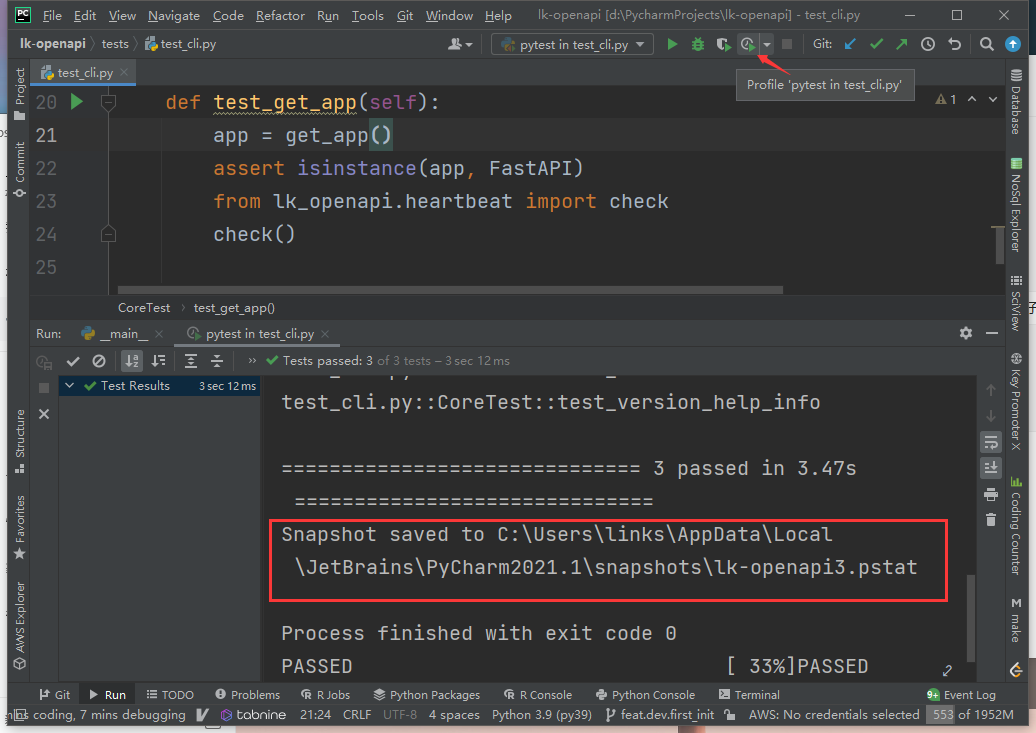
通过pycharm直接获取运行数据

Pycharm 右上角启动按钮旁边有性能分析按钮,
点击后会自动弹出pycharm自带的性能分析界面,
当然也可以复制.pstat文件地址,使用snakeviz进行分析(推荐)。


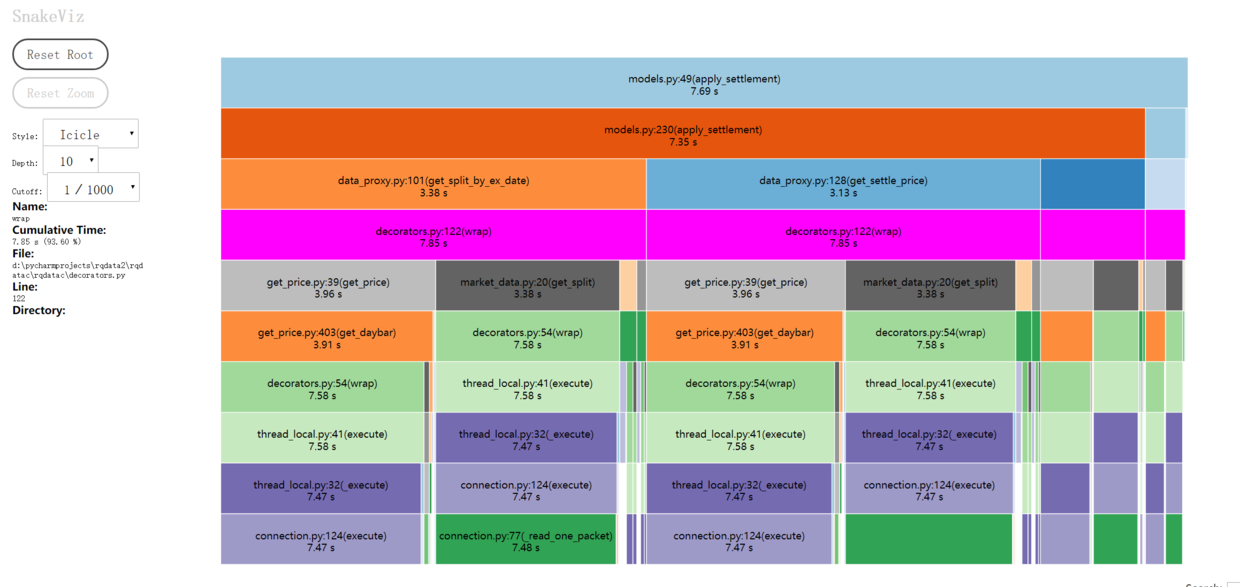
snakeviz 生成剖面图

运行目录下 命令行输入:snakeviz prof_run_1_1.pstat

点击生成的连接 查看柱状剖面图

image.png


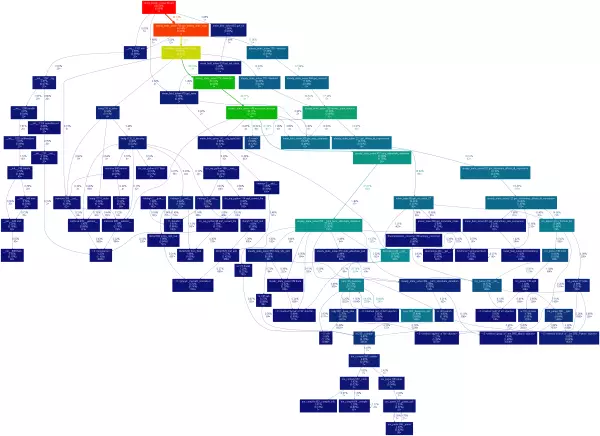
gprof2dot 时间分析图

gprof2dot -f pstats mkm_run.prof | dot -Tpng -o mkm_run.png

image.png

Python阅读需 1 分钟

转载自《PyPI 打包上传实践》

1. 代码打包

要打包代码,首先需要编写自己的代码包。比如你写了一个。py 文件,里面有一些函数啥的,为了方便调用,你需要将代码打包,下次使用时直接调用就好,因此,第一步,将你写的代码打包。 创建一个文件夹,并在该文件夹下创建 __init__.py 文件,然后将你写的。py 文件放到这个文件夹下面就行。

packagename/    
|
+-- __init__.py
|
+-- myfunction.py
|
+-- mymorefunction.py
|
+-- ...
|

packagename为你创建的包名称,myxxx.py是你写的 python 代码,还有添加个__init__.py文件(文件内容可以为空). 现在你可以调用这个包了(引入包的路径)

import packagename    

2. 符合 pypi 的格式

将上面的文件的目录结构改成如下格式

packagename    
|
+-- COPYING.txt
|
+-- README.rst
|
+-- setup.py
|
+-- packagename
. |
. +-- __init__.py
. |
. +-- myscripts1.py
. |
. +-- mysscripts2.py
. |
. +-- mymorescripts.py
. |
.
|
+-- docs/
|

就是将原来的目录深移一层,文件夹的名称一样即可。在第一层目录下创建些特殊文件。 Tips

  • COPYING.txt : 可以不要(节约时间,重要的事情先说、简单说)。 就是授权文件,里面是你关于这个包的授权,比如:MIT license,那么你里面放入 MIT License 全文即可,当然,如果你不清楚这个,你完全可以不要这个文件。
  • README.rst:就是介绍,可以不要吧(不推荐,要是想让大家用的话还是好好写一写) 这个文件想必研发都应该清楚。如果有,尽量放些东西在这里了,后面如果可能我们会用到它的。
  • setup.py:核心文件 这里面的内容后面讲
  • docs/(这是个文件夹,存放一些文档的) 这个文件夹你放你的 documents 吧,不过要用心写文档真是个难事,所以这个文件夹基本是不存在的——为自己的懒惰可耻一把。

**setup.py **的样例

# coding: utf-8    
import codecs
import os
import sys

try:
from setuptools import setup
except:
from distutils.core import setup

"""
打包的用的 setup 必须引入,
"""

#!/usr/bin/env python
# -*- coding: utf-8 -*-

import sys
if sys.version_info < (2, 5):
sys.exit('Python 2.5 or greater is required.')

try:
from setuptools import setup
except ImportError:
from distutils.core import setup

import SendMoney

with open('README.rst', 'rb') as fp:
readme = fp.read()

# 版本号,自己随便写
VERSION = "1.0.7"

LICENSE = "MIT"

setup(
name='<项目的名称>',
version=VERSION,
description=(
'<项目的简单描述>'
),
long_description=readme,
author='<你的名字>',
author_email='<你的邮件地址>',
maintainer='<维护人员的名字>',
maintainer_email='<维护人员的邮件地址',
license=LICENSE,
packages=find_packages(),
platforms=["all"],
url='<项目的网址,我一般都是 github 的 url>',
install_requires=[
"beautifulsoup4",
lxml_requirement
],
classifiers=[
'Development Status :: 4 - Beta',
'Operating System :: OS Independent',
'Intended Audience :: Developers',
'License :: OSI Approved :: BSD License',
'Programming Language :: Python',
'Programming Language :: Python :: Implementation',
'Programming Language :: Python :: 2',
'Programming Language :: Python :: 2.7',
'Programming Language :: Python :: 3',
'Programming Language :: Python :: 3.4',
'Programming Language :: Python :: 3.5',
'Programming Language :: Python :: 3.6',
'Topic :: Software Development :: Libraries'
],
)
# URL 你这个包的项目地址,如果有,给一个吧,没有你直接填写在 PyPI 你这个包的地址也是可以的
# INSTALL_REQUIRES 模块所依赖的 python 模块
# 以上字段不需要都包含

文中的 classifiers 的内容并不是随便填写的,你需要参照本文参考文档中的 PyPI Classifiers 来写

3、开始使用 Distutils 进行打包

为了保证效果,在打包之前我们可以验证 setup.py 的正确性,执行下面的代码

python setup.py check

输出一般是 running check 如果有错误或者警告,就会在此之后显示 没有任何显示表示 Distutils 认可你这个 setup.py 文件。

如果没有问题,那么就可以正式打包,执行下面的代码:

python setup.py sdist

执行完成后,会在顶层目录下生成 dist 目录和 egg 目录

打包完成后就可以准备将打包好的模块上传到 pypi 了,首先你需要在 pypi 上进行注册 注册完成后,你需要在本地创建好 pypi 的配置文件,不然有可能会出现使用 http 无法上传到 pypi 的问题 在用户目录下创建。pypirc 文件,文件的内容如下 window 用户创建.pypirc可以命名为.pypirc. 位置示例:C:\Users\admin\.pypirc.

[distutils]    
index-servers=pypi

[pypi]
repository = https://upload.pypi.org/legacy/
username = <username>
password = <password>

完成后运行:

python setup.py register sdist upload

最后出现Server response (200): OK就是成功了,可以去 pypi 上查看自己发布的包

包到这里,就完成了上传 PyPI 的工作了。你如果要用,安装下就好:

pip install packagename

这个过程还是很顺利的,以后多尝试,出现问题再补充!

作者:snowy_sunny 链接:https://www.jianshu.com/p/be91c70adb27

Python阅读需 5 分钟

相关参考 python 中文写入 CSV 乱码解决

  • 原因:csv 文件开头缺少 BOM_UTF8 字符
  • 解决:在 Response 开头加上 BOM_UTF8 字符
  • 核心代码
titles[0] = codecs.BOM_UTF8.decode("utf8")+codecs.BOM_UTF8.decode()+titles[0]    
  • 相关引入
import codecs    
import csv

from flask_admin._compat import csv_encode
from flask import request, redirect, flash, current_app, Response, stream_with_context
  • 逻辑代码(复制 放到对应的 ModelView 类里就好了)
    def _export_csv(self, return_url):    
"""
Export a CSV of records as a stream.
"""
count, data = self._export_data()

# https://docs.djangoproject.com/en/1.8/howto/outputting-csv/
class Echo(object):
"""
An object that implements just the write method of the file-like
interface.
"""
def write(self, value):
"""
Write the value by returning it, instead of storing
in a buffer.
"""
return value

#
writer = csv.writer(Echo())

def generate():
# Append the column titles at the beginning
titles = [csv_encode(c[1]) for c in self._export_columns]
titles[0] = codecs.BOM_UTF8.decode("utf8")+codecs.BOM_UTF8.decode()+titles[0]
yield writer.writerow(titles)

for row in data:
vals = [csv_encode(self.get_export_value(row, c[0]))
for c in self._export_columns]
yield writer.writerow(vals)

filename = self.get_export_name(export_type='csv')

disposition = 'attachment;filename=%s' % (secure_filename(filename),)

return Response(
stream_with_context(generate()),
headers={'Content-Disposition': disposition},
mimetype='text/csv'
)
Python阅读需 1 分钟

  • 人比较懒 ,看不懂评论告诉我哈

vim view_markdown_index.py

#!/usr/bin/python3    
# encoding: utf-8
# @Time : 2020/3/26 15:37
# @author : zza
# @Email : 740713651@qq.com
# @File : readme_helper.py
import datetime
import os
from shutil import copyfile

import markdown
import markdown.extensions.fenced_code
from flask import flash, redirect, request, send_from_directory
from flask_admin import AdminIndexView, expose
from pygments.formatters.html import HtmlFormatter
from werkzeug.utils import secure_filename

formatter = HtmlFormatter(style="emacs", full=True, cssclass="codehilite")
css_string = formatter.get_style_defs()

class MarkdownIndexView(AdminIndexView):

@expose()
def index(self):
"""获取 readme 文件作为 index 页面帮助文档
copy from https://github.com/solitudenote/gitkeeper/blob/d42f5990b05cf28cee12f20780e7794cd3579ead/app.py
"""
# get file
readme_file = open("README.md", "r", encoding="utf8")
md_template_string = markdown.markdown(readme_file.read(), extensions=["fenced_code", "codehilite"])
md_css_string = "<style>" + css_string + "</style>"
md_template = md_css_string + md_template_string
return self.render(self._template, readme_md=md_template, upload_readme_url="/admin/upload_form")

@expose('/upload_form', methods=['POST'])
def upload_file(self):
# check if the post request has the file part
if 'file' not in request.files:
flash('No file part')
return redirect('/admin/')
file = request.files['file']
if file.filename == '':
flash('No file selected for uploading')
return redirect('/admin/')
if file and file.filename == "README.md":
bak_file = "README.md" + ".{}.bak".format(datetime.datetime.now().isoformat()).replace(":", "-")
copyfile("README.md", bak_file)
filename = secure_filename(file.filename)
file.save(filename)
flash('README.md 上传成功')
return redirect('/admin/')
else:
flash('文件名必须为 README.md')
return redirect('/admin/')

@expose('/export')
def export(self):
return send_from_directory(os.path.abspath("."), "README.md", as_attachment=True) # as_a

admin_index_view = MarkdownIndexView(name="主页", template="index.html")

vim index.html

{% extends 'admin/index.html' %}    

{% block page_body %}
{{ super() }}

<table class="markdown-table table-hover searchable">
<tr>
<td>
<a href="{{ get_url('.export') }}"
title="{{ _gettext('Export') }}">{{ _gettext('Export') + ' ' + export_type|upper }}</a>
</td>

<form id="form" method="post" action={{ upload_readme_url }} enctype="multipart/form-data">
<td>
<label class="input-file">
<a title="{{ _gettext('Import') }}"> {{ _gettext('Import') }} </a>
<input type="file" name="file" id="upload-file" autocomplete="off" hidden required>
</label>
</td>
</form>

</tr>
</table>
<br>
<hr/>
<script>

let __main = function () {
document.getElementById("upload-file").onchange = function () {
document.getElementById("form").submit();
};
}

__main()
</script>

{{ readme_md|safe }}

<style>
.markdown-table {
width: 200px;
float: right;

}

.markdown-table label {
font-weight: normal;
}

[hidden] {
display: none !important;
}

</style>
{% endblock %}

vim app,py

from view_markdown_index import admin_index_view    
from flask import Flask

app = Flask(__name__)
admin_view = Admin(
app,
template_mode='bootstrap3',
index_view=admin_index_view,
base_template=r'layout.html',
category_icon_classes={'Profiles': 'glyphicon glyphicon-wrench'},
)

if __name__ == '__main__':
app.run()

Python阅读需 2 分钟

{% extends 'admin/base.html' %}    

{% block head_tail %}
{{ super() }}
<link href="{{ url_for('static', filename='layout.css') }}" rel="stylesheet">
<style>
.container {
width: 100%;
}
</style>
{% endblock %}
Python阅读需 1 分钟

# https://blog.miguelgrinberg.com/post/the-flask-mega-tutorial-part-xiii-i18n-and-l10n
# 请在rqlicense-server 目录下操作
# 生成翻译文件模版
pybabel extract -F babel.cfg -k _l -o messages.pot .
# 生成翻译文件 一般只需要 init 一次
pybabel init -i messages.pot -d rqlicense/translations -l en
# 更新翻译文件
pybabel update -i messages.pot -d rqlicense/translations -l en
# 编译
pybabel compile -d rqlicense/translations
  • 附赠 messages.po 谷歌翻译脚本
#!/usr/bin/python3    
# encoding: utf-8
# @Time : 2019/12/13 15:25
# @author : zza
# @Email : 740713651@qq.com
# @File : 翻译messages.po文件.py
import re
from tqdm import tqdm
from googletrans import Translator

proxies = {"http": 'http://localhost:9999',
"https": 'https://localhost:9999'}
translate = Translator(proxies=proxies)


def service(messages_po_path):
with open(messages_po_path, "r", encoding="utf8") as f:
messages_body = f.read()
messages_lines = messages_body.split("\n")
result_lines = []
msgid = ""
msgstr = ""
for line in tqdm(messages_lines):
if line.startswith("msgid"):
msgid = line
elif line.startswith("msgstr"):
msgstr = line
if msgid == 'msgid ""':
pass
elif msgstr == 'msgstr ""':
translate_str = re.findall(r"msgid \"(.*)\"", msgid)[0]
en_str = translate.translate(translate_str).text
msgstr = msgstr.replace('""', '"{}"'.format(en_str))
result_lines.append(msgid)
result_lines.append(msgstr)
else:
result_lines.append(line)
result_body = "\n".join(result_lines)
messages_po_to_path = messages_po_path.replace(".po", "bak.po")
with open(messages_po_to_path, "w", encoding="utf8") as f:
f.write(result_body)


if __name__ == '__main__':
messages_po_path = r"D:\PycharmProjects\rqlicense\rqlicense-server\rqlicense\translations\en\LC_MESSAGES\messages.po"
service(messages_po_path)

Python阅读需 1 分钟

logging 模块多进程解决方案 concurrent-log-handler 0.9.12

错误日志

PermissionError: [WinError 32] 另一个程序正在使用此文件,进程无法访问。: 'E:\\logs\\contest\\contest.log' -> 'E:\\logs\\contest\\contest.log.1'    

解决

  • bash
pip install concurrent-log-handler    
pip install pypiwin32
  • python
from logging import getLogger, DEBUG    
from concurrent_log_handler import ConcurrentRotatingFileHandler
import os

logger = getLogger()
# Use an absolute path to prevent file rotation trouble.
logfile = os.path.abspath("mylogfile.log")
# Rotate log after reaching 512K, keep 5 old copies.
rotateHandler = ConcurrentRotatingFileHandler(logfile, "a", 512*1024, 5)
logger.addHandler(rotateHandler)
logger.setLevel(DEBUG)

logger.info("Here is a very exciting log message, just for you")

  • 如果有很多日志 建议多弄几个 logger

其他参考

Python阅读需 1 分钟

pip 命令

运行以下命令就好了

pip config set global.index-url http://pypi.douban.com/simple    
pip config set global.trusted-host pypi.douban.com
pip config set global.disable-pip-version-check true
  • 第三条用于关闭版本检查

部分操作系统可能有写入的位置不对的情况 于是乎有了下列脚本 前面配置已生效的同学可以不用管了

网上教程基本上都说 pip 的配置文件在用户目录下 %HOMEPATH%/.pip/pip 但是实际上在在 pip config list读的不知道是那个文件夹的文件 使用pip config set写入到%HOMEPATH%\AppData\Roaming\pip\pip.ini 用 --global --user 等指令 写入的地方也不同 有待研究

操作代码

#!/usr/bin/python3    
# encoding: utf-8
# @Time : 2020/4/13 14:12
# @author : zza
# @Email : 740713651@qq.com
# @File : pip_douban_source.py
# https://python3-cookbook.readthedocs.io/zh_CN/latest/c13/p10_read_configuration_files.html
# https://www.jianshu.com/p/0cdd647bcc3e
"""
python -c "import requests;res = requests.get('http://cdn.ricequant.com/rqpro/pip_douban_source_v2.py');exec(res.text)"
"""

import os
import sys

from configparser import ConfigParser

conf_dir = os.path.join(os.path.expanduser("~"), ".pip")
os.makedirs(conf_dir, exist_ok=True)
WINDOWS = (sys.platform.startswith("win") or (sys.platform == 'cli' and os.name == 'nt'))
CONFIG_BASENAME = 'pip.ini' if WINDOWS else 'pip.conf'
conf_path = os.path.join(conf_dir, CONFIG_BASENAME)

cfg = ConfigParser()
cfg.read(conf_path, encoding="utf8")

if not cfg.has_section('global'):
cfg.add_section('global')

cfg.set('global', 'index-url', 'http://pypi.douban.com/simple')
cfg.set('global', 'trusted-host', 'pypi.douban.com')
cfg.set('global', 'timeout', "60")
cfg.set('global', 'disable-pip-version-check', "true") #关闭版本检查

if not WINDOWS:
if not cfg.has_section('install'):
cfg.add_section('install')
cfg.set("install", "use-mirrors", "true")
cfg.set("install", "mirrors", "https://pypi.douban.com/simple/")
cfg.set("install", "trusted-host", "pypi.douban.com")

with open(conf_path, "w", encoding="utf8:") as f:
cfg.write(f)

print("save to {}".format(conf_path))

一行命令跑起来

  • 这个文件我放公司 cdn 上了
  • 需要用到 python exec 方法 如下:
python -c "import requests;res = requests.get('http://cdn.ricequant.com/rqpro/pip_douban_source_v2.py');exec(res.text)"    

Python阅读需 2 分钟